

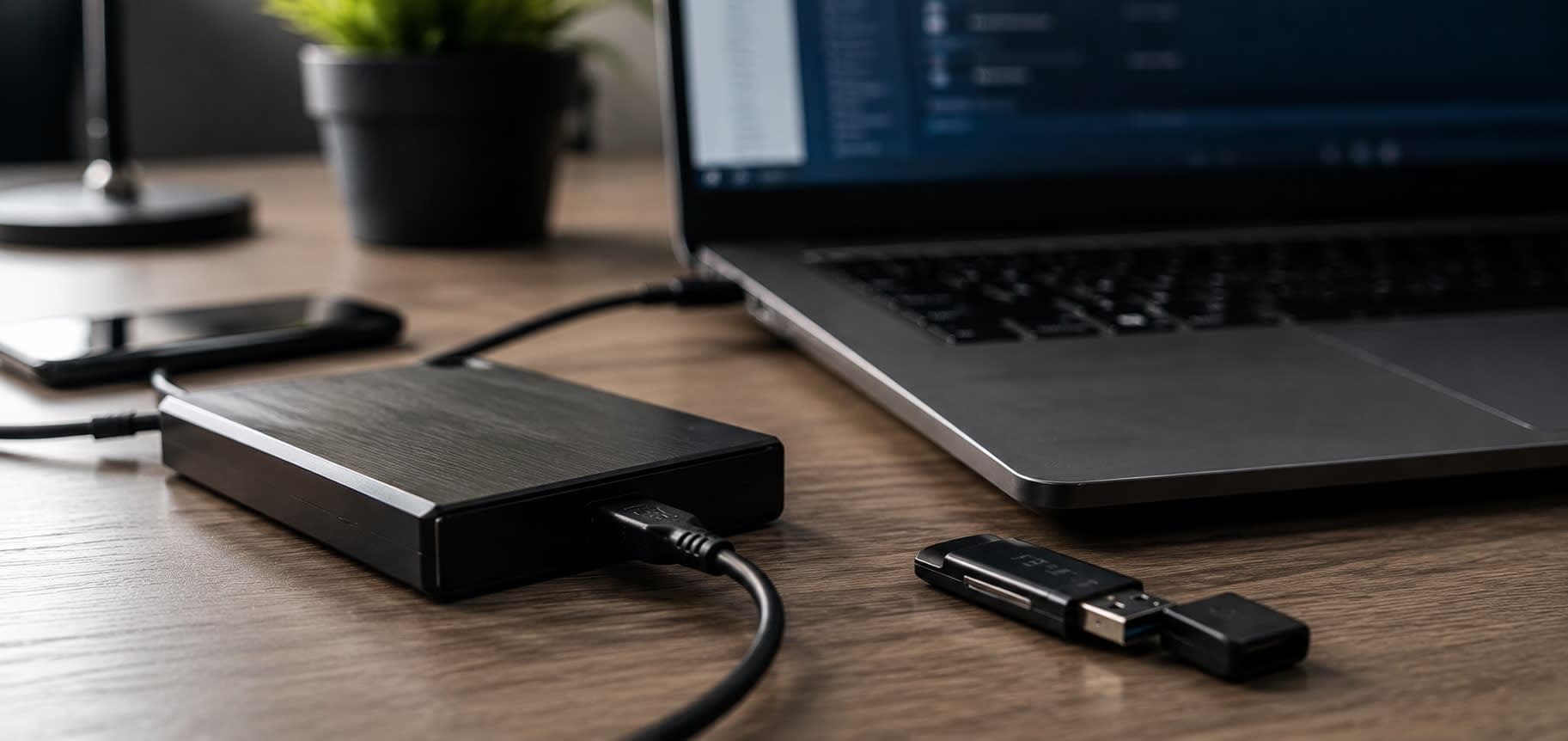
Počítač nenačte externí disk nebo USB flash disk: jak zachránit data?
Pokud se disk zobrazí na jiném počítači nebo je vidět ve Správě disků, jde nejspíš o softwarový problém – chybu souborového systému, ovladače nebo USB portu, kterou lze řešit relativně bezpečně. Jakmile ale disk cvaká, pípá, přehřívá se nebo při připojení zamrzá celý systém, jde téměř jistě o hardwarové poškození. V takovém případě zařízení dál nepřipojujte a obraťte se na specializovanou laboratoř. Každý další pokus snižuje šanci na záchranu dat.
Nerozpoznaný disk je jednou z nejčastějších situací, kdy lidé přijdou o data. A často ne kvůli původní závadě, ale kvůli tomu, co s diskem začnou dělat potom. Formátování, inicializace nebo opakované připojování cvakajícího HDD dokážou napáchat víc škody než samotná porucha. V článku si projdeme, jak rozeznat softwarový problém od hardwarového, co je bezpečné vyzkoušet doma a kdy je lepší disk odložit a předat odborníkům.
Jak se nerozpoznaný disk projevuje
Způsob, jakým se závada projevuje, hodně napoví o její příčině:
- Disk se vůbec nezobrazí – ani v Průzkumníku, ani ve Správě disků.
- Disk je vidět jen ve Správě disků (Windows) nebo Diskové utilitě (macOS), ale ne v běžném prohlížení souborů.
- Disk se hlásí jako RAW nebo nepřiřazený – systém ho vidí, ale nerozumí souborovému systému.
- Disk se připojí, ale nejde otevřít – hlásí „Přístup byl odepřen" nebo chybu čtení.
- Zařízení se připojuje a odpojuje – poznáte to podle toho, že systém znovu a znovu přehrává zvuk připojení USB, případně se ikona disku ve Správci souborů krátce objevuje a zase mizí.
Softwarové příčiny (často řešitelné)
Pokud je hardware v pořádku, problém bývá v tom, jak se disk „domluví" s počítačem. Nejčastější situace vypadají takto:
- Špatně přiřazené písmeno jednotky nebo konflikt s jiným zařízením. Windows každému disku přidělují písmeno (C:, D:, E:…). Občas se stane, že nový disk dostane písmeno, které už používá síťová jednotka nebo jiné zařízení. Disk je v pořádku, jen ho v Průzkumníku „nevidíte", protože si s ním systém nedokáže poradit.
- Vadný USB ovladač nebo poškozený port. Ovladač je program, který říká počítači, jak má s USB zařízením komunikovat. Když se poškodí (typicky po aktualizaci Windows nebo nedokončené instalaci), disk se buď nepřipojí vůbec, nebo se chová nestabilně. Stejný efekt mívá i mechanicky uvolněný USB port – kontakty uvnitř konektoru se časem opotřebují.
- Poškozený souborový systém po nekorektním odpojení. Souborový systém je něco jako rejstřík knihy. Říká počítači, kde na disku který soubor leží. Když disk vytrhnete během zápisu nebo dojde k výpadku proudu, rejstřík se může poškodit. Data na disku přitom dál existují, jen k nim systém ztratil cestu.
- Nekompatibilita formátů mezi Windows a macOS. Každý systém používá jiný „jazyk" pro zápis dat. Windows pracují s NTFS, macOS s APFS nebo HFS+. Když připojíte disk z Macu k Windows (nebo naopak), systém ho sice vidí, ale nepřečte – chová se, jako by byl prázdný nebo poškozený. Stačí přitom doinstalovat doplněk, který formát „přeloží". Tyto doplňky jsou ovšem většinou placené.
- RAW souborový systém po výpadku napájení během zápisu. RAW znamená, že systém disku nerozumí vůbec a nepozná, jakým souborovým systémem je naformátovaný. Typicky se to stane po náhlém vypnutí během zápisu. Windows v tomto stavu obvykle samy vyskočí s hláškou, že disk je potřeba naformátovat, než ho půjde použít. Tuto nabídku vždy odmítněte, formátování by data definitivně přepsalo.
Tyto problémy jdou často vyřešit běžnými prostředky. Pokud ale na disku máte důležitá nezálohovaná data, raději nezasahujte sami. I u softwarového problému může neopatrný pokus o opravu přepsat to, co potřebujete zachránit.
Hardwarové příčiny (kdy je problém vážnější)
Externí úložiště se dělí na dva zásadně odlišné světy – mechanické disky a flash paměti. Selhávají úplně jinak, projevují se jinak a vyžadují i jiný přístup k záchraně dat. Proto má smysl je rozebrat zvlášť.
Plotnové externí disky (HDD)
Klasický externí disk uvnitř krabičky obsahuje stejnou mechaniku jako disky v počítačích – rotující plotny a čtecí hlavy, které se nad nimi pohybují v setinách milimetru. Je to citlivá mechanika a může selhat hned z několika důvodů:
- Poškozený kabel nebo nedostatečné napájení. U přenosných 2,5" disků napájených přes USB to bývá nejčastější příčina. Opotřebený nebo příliš dlouhý kabel nedodá disku dost energie, aby se roztočil.
- Vadný USB-SATA převodník v externím boxu. Uvnitř krabičky je malá elektronika, která překládá komunikaci mezi USB a samotným diskem. Když odejde, disk je formálně v pořádku, ale počítač se s ním nedokáže správně spojit.
- Mechanické poškození disku. Pád, otřes nebo prudký pohyb během provozu může poškodit čtecí hlavy nebo poškrábat plotny. U přenosných disků je to nejčastější příčina závady.
- Problémy s roztočením ploten nebo čtecími hlavami. Disk se buď vůbec neroztočí (vadný motor, zaseknutá mechanika), nebo se roztočí, ale hlavy nezvládnou přejít do pracovní polohy.
Zvuky disku jsou ten nejdůležitější varovný signál. Zdravý HDD při startu krátce zavrčí a pak pracuje téměř neslyšně. Naopak pravidelné cvakání, pípání, opakované roztáčení a okamžité zastavování nebo táhlé pískání téměř vždy znamenají mechanickou závadu.
USB flash disky a externí SSD
Flash paměti neobsahují žádné pohyblivé části, data se ukládají do paměťových čipů elektronicky. To je sice činí odolnějšími vůči pádům, ale vůbec ne neporazitelnými.
Typické závady vypadají takhle:
- Selhání řadiče. Řadič je čip, který spravuje přístup k paměti, řídí, kam se data zapíšou a odkud se mají číst. Když odejde, počítač disk nevidí vůbec, nebo ho vidí s nesmyslnou kapacitou (třeba 8 MB místo 64 GB). Data na paměťových čipech přitom dál fyzicky existují, jen se k nim přes vadný řadič nedá dostat.
- Opotřebení paměťových buněk. Každá buňka flash paměti vydrží omezený počet zápisů. U levných flash disků to bývá v řádu stovek až tisíců cyklů, u kvalitních SSD podstatně víc. Když se buňky opotřebí, disk začne hlásit chyby čtení, zápisu, nebo přestane fungovat úplně. Podrobně jsme se opotřebení a životnosti věnovali v článku Životnost SSD disků: jak ji prodloužit a poznat blížící se selhání.
- Poškozený konektor. Klasická slabina USB flash disků. Vyčnívající konektor se časem uvolní, ohne nebo úplně ulomí, obvykle po nějakém nešetrném zacházení v kapse nebo batohu.
- Problém s elektronikou. Statický výboj, vadný USB port s přepětím nebo prostě výrobní vada mohou vyřadit elektroniku flash disku z provozu, aniž by byl předtím jakýkoli náznak problému.
U flash pamětí je důležité vědět jednu věc: na rozdíl od HDD často selhávají bez varování. Flash disk může fungovat naprosto bez problémů a další den se prostě nepřipojí.
Jak rozlišit logický a fyzický problém
Rychlý orientační test:
| Situace | Pravděpodobná příčina |
|---|---|
| Disk funguje na jiném počítači | Systém / ovladače |
| Disk je vidět ve Správě disků, ale ne v Průzkumníku | Logický problém (souborový systém, písmeno) |
| Disk se vůbec nehlásí na žádném počítači | Hardware |
| Disk vydává zvuky / odpojuje se / zamrzá systém | Fyzické poškození |
Co dělat, když potřebujete data z nerozpoznaného disku
Jakmile zjistíte, že disk nejde načíst a jsou na něm důležitá data, nejdůležitější rozhodnutí je to, co s ním dělat nebudete. Spousta lidí v panice klikne na první nabídku, kterou systém ukáže, ale právě tím si zkomplikuje záchranu dat.
Čemu se vyhněte:
- Neformátujte disk, i když vás k tomu systém vyzývá. Windows u nečitelného disku samy nabídnou formátování s tím, že tak ho půjde znovu používat. Formátování ale přepíše tabulku souborů a může poškodit i samotná data. Vždy klikněte na Zrušit.
- Neinicializujte disk ve Správě disků. Vytvoří se nová prázdná tabulka oddílů a existující oddíly s daty se z pohledu systému přestanou existovat.
- Neinstalujte recovery software na poškozený disk. Instalační soubory přepíšou právě ta data, která chcete zachránit. Software vždy patří na jiný disk.
- Nezkoušejte to pořád dokola. Každý další zásah u poškozeného disku snižuje šanci na úspěch.
- U disků s neobvyklými zvuky zařízení znovu nepřipojujte. Cvakající nebo pípající disk patří do laboratoře, ne do dalšího USB portu – každé zapnutí znamená další fyzické poškození.
Platí jednoduché pravidlo: u poškozeného disku data zatím existují, jen se k nim v danou chvíli nedostanete. Každý zápis nebo formátování tu rovnováhu mění a může data přepsat nadobro. Čím méně zásahů, tím máte větší šanci.
Nejčastější bezpečné kontroly, které má smysl zkusit
Než budete řešit obnovu dat, vyzkoušejte pár základních věcí, které jsou bezpečné a často odhalí, že problém vlastně nebyl v disku:
- Jiný USB port – ideálně přímo na základní desce, ne přes hub. U stolních PC bývají zadní porty spolehlivější než přední.
- Jiný kabel – zejména u 2,5" disků napájených přes USB. Opotřebovaný kabel často nedodá disku dost energie.
- Jiný počítač – nejlepší test, jestli je problém v disku, nebo v systému. Pokud disk jinde funguje, chyba je v původním PC.
- Nástroj pro správu disků – na Windows „Správa disků" (diskmgmt.msc), na macOS „Disková utilita". Pokud se disk zobrazí tady, ale ne v Průzkumníku, jde o logický problém. Pokud se nezobrazí ani tady, problém je téměř jistě hardwarový.
- U 3,5" disků zkontrolujte napájení – jinou zásuvku, kontrolku na adaptéru, případně originální adaptér od výrobce.
Pozor: tyhle kontroly platí pro disky, které se „nehlásí". Pokud zařízení vydává zvuky, opakovaně se odpojuje nebo při připojení zamrzá systém, dál nic nezkoušejte. Riziko, že situaci zhoršíte, převažuje nad šancí, že problém vyřešíte.
Kdy má smysl použít software na obnovu dat
Užitečné je rozlišit dvě věci, které se často pletou: opravu zařízení a obnovu dat. Opravou chcete, aby disk zase fungoval. Obnovou jen vytáhnout konkrétní soubory – jestli pak disk funguje, je vedlejší. Nástroje, které „opravují", často data poškodí. Nástroje, které obnovují, z disku jen čtou a ukládají soubory jinam.
Recovery software pomáhá hlavně u logických problémů: smazaných souborů, naformátovaného disku, poškozené tabulky oddílů, RAW souborového systému. Prochází disk a hledá zbytky souborů, které ještě nebyly přepsány.
Co recovery software neumí: vyřešit fyzické poškození. Vadný řadič, poškozené čtecí hlavy, opotřebené paměťové buňky – v těchto případech software k datům prostě nedosáhne, protože pracuje přes standardní systémové rozhraní.
Nejčastější chyby:
- Nejdřív formátování, pak recovery – po formátování jsou šance výrazně nižší.
- Instalace programu na poškozený disk – přepíše data, která chtěli obnovit.
- Zkoušení jednoho nástroje za druhým – každý zanechá stopy a změní metadata.
A ještě: ne každý bezplatný nástroj je bezpečný. Některé „opravují" disk zápisem nových struktur. Pokud jdete touto cestou, vybírejte renomované nástroje a pracujte vždy s kopií dat. U opravdu důležitých dat je profesionální obnova bezpečnější volba.
Kdy už software nepomůže
Recovery software pracuje s logickými problémy – obnovou smazaných souborů, opravou poškozeného souborového systému. Nevyřeší ale selhání řadiče flash disku, mechanickou závadu HDD, poškození paměťových čipů ani elektroniky. Pokud operační systém zařízení vůbec nerozpozná, běžný recovery software k datům nemá přístup – pracuje totiž skrz systémové rozhraní, které u nefunkčního disku nemůže fungovat.
Jak funguje profesionální obnova dat
V laboratoři se postupuje úplně jinak než s běžným softwarem. U mechanických HDD se pracuje v bezprašném prostředí (čistá místnost, laminární box), kde lze vyměnit čtecí hlavy, opravit elektroniku nebo přečíst plotny přímo. U SSD a flash disků se data čtou přímo z paměťových čipů (tzv. chip-off), s obejitím poškozeného řadiče a následnou rekonstrukcí datových struktur. Právě u disků, které systém nevidí nebo vydávají mechanické zvuky, je laboratorní obnova často jedinou cestou, jak data zachránit. V DataHelpu se těmto případům věnujeme denně.
Jak ztrátě dat předcházet
- vždy zařízení bezpečně odpojujte (Bezpečně odebrat hardware / Eject),
- nevytahujte disk během zápisu,
- nepoužívejte jeden disk jako jediné úložiště, ale např. cloud a druhý disk,
- pravidelně zálohujte – platí pravidlo 3-2-1 (3 kopie, 2 různá média, 1 mimo lokalitu),
- používejte kvalitní kabely a u 3,5" disků originální napájecí adaptér.
Nejčastější otázky
Proč počítač nevidí externí disk?
Nejčastěji jde o chybu USB portu nebo kabelu, problém s ovladačem, poškozený souborový systém nebo nekompatibilní formát mezi Windows a macOS. Pokud ani jeden z těchto faktorů nepomůže, příčina je pravděpodobně hardwarová.
Co dělat, když nejde načíst externí disk?
Vyzkoušejte jiný port, kabel a počítač. Podívejte se, jestli disk je vidět ve Správě disků. Pokud ano, jde o logický problém. Pokud ne nebo disk vydává zvuky, přestaňte zkoušet a kontaktujte odborníky.
Jak dostat data z poškozeného disku?
U logických problémů může pomoci recovery software – ale jen pokud na disku nejsou data, o která nemůžete přijít. U fyzicky poškozených disků je nutná laboratorní obnova.
Proč se flash disk nezobrazuje?
Typicky kvůli selhání řadiče, poškozenému konektoru nebo opotřebení paměťových buněk. U flash disků platí, že selhání bývá náhlé a často bez varování.
Jak naformátovat externí disk, který není vidět?
Pokud na něm máte důležitá data – v žádném případě. Formátování přepíše tabulku souborů a výrazně sníží šanci na obnovu. Nejdřív data zachraňte, teprve potom formátujte.
Jaká je životnost USB flash disku?
Závisí na kvalitě a způsobu používání. Levné flash disky vydrží řádově stovky až tisíce zápisových cyklů, kvalitní kusy podstatně víc. Nikdy by ale neměly být jediným úložištěm důležitých dat.