

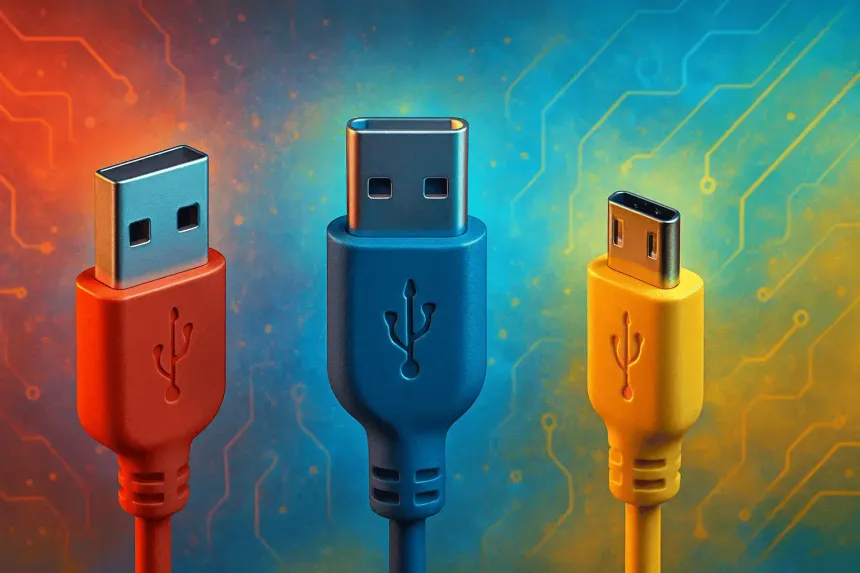
Jak se vyznat v USB? Průvodce generacemi a typy konektorů
USB (Universal Serial Bus) je běžnou součástí našeho života. Připojujeme přes něj mobily, flash disky, tiskárny, klávesnice, myši a desítky dalších zařízení. Přesto mnoho lidí tápe, když má vybrat správný kabel nebo když narazí na označení jako USB 2.0, USB 3.1 nebo USB-C.
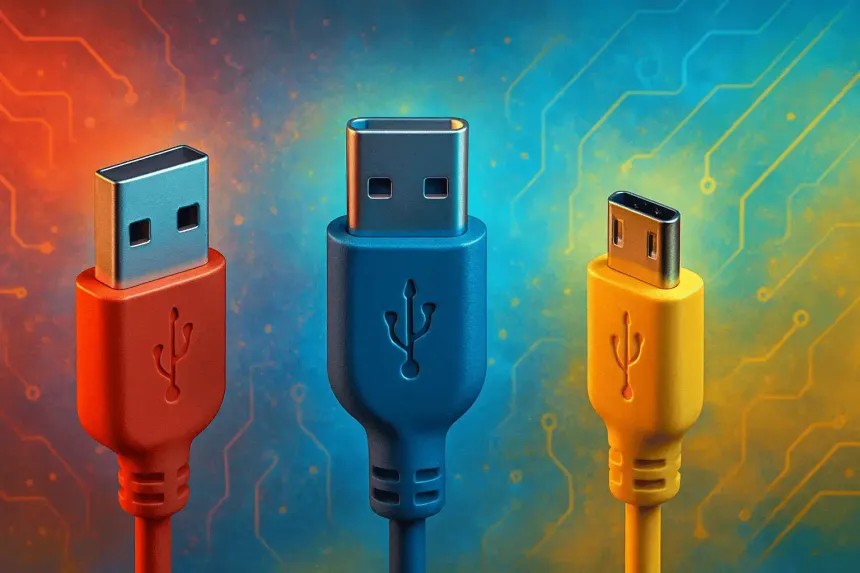
USB standard vznikl v polovině 90. let s cílem zjednodušit připojování periferních zařízení k počítačům. Před jeho příchodem každé zařízení vyžadovalo vlastní specifický konektor – myši používaly PS/2 port, tiskárny paralelní port, klávesnice další speciální konektor. USB vše sjednotilo pod jeden univerzální standard, který navíc umožňuje přenášet jak data, tak i napájení zařízení.
Generace USB a jejich rychlosti
Během téměř třiceti let vývoje prošlo USB několika generacemi, z nichž každá přinesla výrazné zrychlení přenosu dat. Pochopení rozdílů mezi jednotlivými generacemi vám pomůže vybrat správné zařízení a pochopit, proč někdy přenos dat trvá déle, než byste očekávali.
USB 1.0 a 1.1 – začátky standardu
USB 1.0 a 1.1 – začátky standardu
USB 1.0 byl představen v roce 1996 a nabízel rychlost až 1,5 Mb/s (megabitů za sekundu) v tzv. Low Speed režimu. Brzy se však ukázalo, že tato rychlost je nedostatečná i pro tehdejší požadavky. Již o rok později přišla verze USB 1.1, která zvedla maximální rychlost na 12 Mb/s. To odpovídá přibližně 1,5 MB/s (megabajtů za sekundu) reálného přenosu dat.
Pro představu: kopírování jednoho gigabajtu dat přes USB 1.1 by trvalo zhruba 11 minut. Proto se tato generace rychle stala zastaralou, když přišly rychlejší následovníky. Dnes už USB 1.1 prakticky nenajdete, s výjimkou některých jednoduchých zařízení jako klávesnice nebo myši, které vysokou rychlost nepotřebují.
USB 2.0 – masivní rozšíření
USB 2.0 – masivní rozšíření
USB 2.0 přišlo v roce 2000 a přineslo revoluci v podobě rychlosti až 480 Mb/s (asi 60 MB/s reálného přenosu). Tato generace se stala masově rozšířenou a dodnes je velmi běžná. Najdete ji u starších počítačů, levnějších flash disků, klávesnic, myší a mnoha dalších zařízení.
Výhody USB 2.0:
- Dostatečná rychlost pro běžné použití (dokumenty, fotografie).
- Univerzální kompatibilita – funguje se všemi novějšími zařízeními.
- Nižší cena zařízení.
- Menší spotřeba energie.
Pro běžné použití jako připojení klávesnice, myši nebo přenos dokumentů je USB 2.0 stále plně dostačující. Nedostatečné se však stává při přenosu velkých souborů – například kopírování filmu o velikosti 5 GB by trvalo zhruba 1,5 minuty.
USB 3.0 – SuperSpeed
USB 3.0 – SuperSpeed
USB 3.0 (také označované jako USB 3.1 Gen 1 nebo SuperSpeed USB) přišlo v roce 2008 s maximální rychlostí 5 Gb/s, což je více než desetinásobek oproti USB 2.0. Reálná přenosová rychlost dosahuje až 400-500 MB/s.
USB 3.0 porty poznáte podle modré barvy uvnitř konektoru. Toto barevné označení se stalo standardem, aby uživatelé snadno rozlišili rychlejší porty od starších USB 2.0 portů (které mají bílou nebo černou barvu uvnitř).
Důležité je vědět, že USB 3.0 je zpětně kompatibilní – můžete do něj zapojit i starší USB 2.0 zařízení, jen budou fungovat na nižší rychlosti. Stejně tak USB 3.0 zařízení funguje i v USB 2.0 portu, opět však pouze na rychlosti USB 2.0.
USB 3.1 a USB 3.2 – další zrychlení
USB 3.1 a USB 3.2 – další zrychlení
USB 3.1 (USB 3.1 Gen 2 nebo SuperSpeed+ USB) zdvojnásobilo rychlost na 10 Gb/s (asi 1000 MB/s). Poznáte ho podle tyrkysové barvy konektoru, i když ne všichni výrobci toto barevné označení dodržují.
USB 3.2 přineslo ještě větší zmatek v označování, protože USB Implementers Forum (organizace spravující USB standard) změnilo názvosloví:
- USB 3.2 Gen 1 = původní USB 3.0 (5 Gb/s)
- USB 3.2 Gen 2 = původní USB 3.1 (10 Gb/s)
- USB 3.2 Gen 2x2 = nová generace s rychlostí 20 Gb/s
Toto přejmenování bohužel způsobilo zmatky na trhu. Při nákupu externího disku nebo flash disku proto důkladně kontrolujte specifikace, abyste získali skutečně rychlé zařízení.
USB 4.0 – budoucnost je tady
USB 4.0 – budoucnost je tady
USB 4.0 bylo představeno v roce 2019 a nabízí rychlost až 40 Gb/s. Je postaveno na protokolu Thunderbolt 3 a výhradně používá USB-C konektor. USB 4.0 také podporuje lepší správu šířky pásma – může inteligentně alokovat rychlost mezi různými zařízeními připojenými přes jeden port.
USB 4.0 zařízení jsou zatím méně běžná a dražší, ale postupně se stávají standardem u prémiových notebooků a počítačů. Pokud investujete do nového počítače nebo externího úložiště, USB 4.0 je vynikající volba pro budoucnost.
Druhy USB konektorů a jejich použití
Kromě různých generací USB se setkáte také s různými typy fyzických konektorů. Každý typ byl navržen pro specifické účely a zařízení. Pochopení rozdílů mezi jednotlivými typy vám ušetří mnoho frustrace při hledání správného kabelu.
USB Type-A – klasický konektor
USB Type-A – klasický konektor
USB Type-A je nejznámější a nejběžnější typ konektoru. Má obdélníkový tvar a najdete ho na převážné většině počítačů, notebooků, nabíječek a dalších zařízení. To je ten konektor, který znáte z běžných USB flash disků nebo kabelu od myši.
Charakteristické vlastnosti:
- Obdélníkový tvar s kovovou koncovkou.
- Lze zapojit pouze jedním směrem (ne oboustranně).
- Velmi rozšířený – najdete ho prakticky všude.
- Používá se na straně zdroje (počítač, napájecí adaptér).
Klasický problém s USB Type-A je, že se dá zapojit pouze jedním směrem. Každý jsme si někdy při pokusu o zapojení v tmě láli, protože jsme konektor otočili špatně. USB-C tento problém vyřešilo.
USB Type-B – pro tiskárny a velká zařízení
USB Type-B – pro tiskárny a velká zařízení
USB Type-B má čtvercový tvar se zkosenými rohy a používá se především na straně periferního zařízení. Nejčastěji ho najdete u tiskáren, scannerů a některých externích pevných disků.
Existuje také USB 3.0 Type-B varianta, která má nahoře dodatečný výstupek a není zpětně kompatibilní s USB 2.0 Type-B porty. To znamená, že USB 3.0 Type-B kabel nelze zapojit do staršího USB 2.0 Type-B portu.
Mini USB – menší verze pro starší zařízení
Mini USB – menší verze pro starší zařízení
Mini USB byl navržen pro menší zařízení jako jsou digitální fotoaparáty, MP3 přehrávače nebo starší mobilní telefony. Má lichoběžníkový tvar a je výrazně menší než standardní Type-A nebo Type-B.
Dnes už je Mini USB zastaralý standard a byl nahrazen Micro USB, které je ještě menší a odolnější. Pokud máte starší digitální fotoaparát nebo GPS navigaci, pravděpodobně stále používá Mini USB.
Micro USB – dlouho nejběžnější pro mobily
Micro USB – dlouho nejběžnější pro mobily
Micro USB se stal standardem pro nabíjení a přenos dat u mobilních telefonů, tabletů, reproduktorů a mnoha dalších přenosných zařízení. Je ještě menší než Mini USB a má plošší design.
Existují dva hlavní typy:
- Micro USB-B – nejběžnější varianta, používaná u většiny zařízení.
- Micro USB 3.0 – širší varianta s dodatečnými piny pro vyšší rychlost, používaná u některých externích disků a novějších telefonů Samsung.
Micro USB bylo velmi populární, ale má několik nevýhod – lze ho zapojit pouze jedním směrem a konektor je poměrně křehký. Proto postupně ustupuje USB-C, které je odolnější a pohodlnější.
USB Type-C – moderní univerzální řešení
USB Type-C – moderní univerzální řešení
USB Type-C (nebo jen USB-C) je nejnovější typ konektoru a rychle se stává novým standardem. Jeho hlavní výhodou je oboustranný design – můžete ho zapojit kterýmkoliv směrem, aniž byste museli kontrolovat orientaci.
Klíčové výhody USB-C:
- Oboustranný konektor – zapojíte ho jakkoliv.
- Univerzálnost – jeden port pro vše (data, video, napájení).
- Vysoký výkon – podporuje až 100W nabíjení.
- Rychlý přenos dat – podporuje USB 3.1, 3.2 i USB 4.0.
- Přenos videa – podporuje DisplayPort nebo HDMI.
USB-C se stalo standardem u moderních mobilních telefonů (včetně iPhonů od verze 15), notebooků, tabletů a dalších zařízení. Evropská unie dokonce nařídila, že od roku 2024 musí všechny mobilní telefony prodávané v EU používat USB-C jako standardní nabíjecí port.
Pozor: Ne všechny USB-C kabely a porty jsou stejné! Konektor USB-C je pouze fyzická forma – může podporovat různé generace USB (2.0, 3.0, 3.1, 4.0), různé rychlosti nabíjení a různé další funkce. Vždy kontrolujte specifikace kabelu nebo zařízení.
Jak poznat, jakou generaci USB máte
Rozlišit jednotlivé generace USB není vždy snadné, ale existuje několik způsobů:
Podle barvy:
- Bílá nebo černá – USB 2.0
- Modrá – USB 3.0 nebo 3.1 Gen 1 (5 Gb/s)
- Tyrkysová – USB 3.1 Gen 2 (10 Gb/s)
- Červená nebo žlutá – port s funkcí nabíjení i při vypnutém počítači
Podle označení na portu: Vedle USB portu můžete najít symbol SS (SuperSpeed) pro USB 3.0, nebo čísla označující rychlost (5, 10, 20).
Podle systémových informací: Ve Windows můžete otevřít Správce zařízení (Device Manager) a podívat se do sekce "Řadiče sběrnice USB". Tam uvidíte, zda máte USB 2.0, 3.0 nebo novější řadiče.
Jak vybrat správné USB zařízení nebo kabel
Při výběru USB zařízení nebo kabelu zvažte následující faktory:
1. Účel použití
- Pro běžné použití (klávesnice, myš, nabíjení): USB 2.0 plně stačí.
- Pro přenos velkých souborů (videa, zálohy): minimálně USB 3.0.
- Pro práci s velkými soubory (video editing, fotografie): USB 3.1 nebo vyšší.
- Pro profesionální použití (velké zálohy, databáze): USB 3.2 nebo USB 4.0.
2. Kompatibilita
Ujistěte se, že vaše zařízení podporuje generaci USB, kterou chcete používat. Rychlost je vždy omezená nejpomalejším článkem – pokud máte USB 3.0 disk, ale pouze USB 2.0 port, budete přenášet data rychlostí USB 2.0.
3. Kvalita kabelu
Ne všechny USB kabely jsou vyrobeny stejně kvalitně. Levné kabely mohou mít nekvalitní stínění, což vede k pomalejšímu přenosu dat nebo nestabilitě. Pro kritické aplikace investujte do kvalitního kabelu od renomovaného výrobce.
4. Délka kabelu
S rostoucí délkou USB kabelu klesá kvalita signálu. Pro USB 2.0 je maximální doporučená délka 5 metrů, pro USB 3.0 pak 3 metry. Pokud potřebujete delší vzdálenost, použijte aktivní (zesílený) kabel nebo USB hub s vlastním napájením.
USB prošlo dlouhým vývojem
Klíčové je pochopit rozdíly mezi generacemi (rychlost přenosu) a typy konektorů (fyzická forma). Zde je rychlý přehled:
Generace podle rychlosti:
- USB 2.0: 480 Mb/s – stačí pro klávesnice, myši, běžné použití
- USB 3.0/3.1 Gen 1: 5 Gb/s – minimální standard pro externí disky
- USB 3.1 Gen 2: 10 Gb/s – rychlejší pro velké soubory
- USB 3.2 Gen 2x2: 20 Gb/s – pro profesionální použití
- USB4: 40 Gb/s – budoucnost
Typy konektorů:
- Type-A: klasický obdélníkový – na počítačích
- Type-B: čtvercový – tiskárny, skenery
- Mini USB: starší standardy – digitální fotoaparáty
- Micro USB: dlouho běžný pro mobily – postupně mizí
- Type-C: moderní univerzální – oboustranný, rychlý, výkonný
Při výběru nového zařízení doporučujeme preferovat USB-C s podporou USB 3.1 nebo vyšší. Je to investice do budoucnosti, která vám ušetří mnoho starostí s kompatibilitou a zajistí dostatečnou rychlost pro všechny běžné i profesionální úkoly.
Co dělat, když USB zařízení selže
I když jsou USB zařízení obecně spolehlivá, občas se může stát, že flash disk, externí disk nebo jiné USB zařízení přestane fungovat. Pokud na zařízení máte důležitá data, je klíčové okamžitě jej přestat používat a pokusit se minimalizovat další poškození.
V DataHelp máme více než 25 let zkušeností se záchranou dat ze všech typů USB zařízení, neváhejte se na nás obrátit.
Potřebujete okamžitou pomoc?
Kontaktujte nás na níže uvedeném telefonu či e-mailu, proveďte rovnou objednávku záchrany dat, nebo nás navštivte osobně v centrále naší firmy.
Zanechte nám zprávu, brzy se Vám ozveme.
Případně volejte na +420 775 220 440.